发布时间:2025-08-29 08: 00: 00
品牌型号:神州Gxt8
系统:Windows 10
软件版本:证照之星XE2023
不同证件需要的证件照尺寸不同,当用户需要同一时间办理多种证件时,就需要制作多张不同尺寸的证件照。那么使用专业的证件照软件来批量处理照片显然效果更好,效率更高,这篇文章就告诉大家如何快速制作多张不同尺寸的证件照,证照之星如何批量处理多张照片。
想要将一张标准证件照制作成多张不同尺寸,以满足证件办理需求,得使用专业的证件照软件来快速制作。以证照之星为例,使用这款软件可以快速又优质地制作符合多种场合尺寸的证件照,下面就教教大家详细的制作方法。
1、下载打开证照之星后,如图1所示,证照之星页面右侧为照片放置区域,直接将文件夹中的证件照拖入照片区域即可导入证件照。

2、快速制作多张不同尺寸的证件照,需要先设置具体的照片规格尺寸,再使用一键完成功能快速实现。如图2所示,进入系统设置中的证照规格设置页面,例如需要制作1寸照,那么选中规格仓库中的标准1寸后点击选择,完成尺寸设置。

3、随后如图3所示,在页面上方找到一键完成并点击,通过一键完成可以快速裁切照片并处理照片细节,完成设置好的1寸照制作,制作完成后保存照片,这样一张不同尺寸的证件照就做好了,按照上述步骤继续设置其他照片规格尺寸并使用一键完成功能,即可继续制作多张不同尺寸的照片。

上文介绍了怎么制作不同尺寸的证件照。当用户有多张不同尺寸的照片,需要批量处理成同一尺寸的照片时,同样可以使用证件照制作软件证照之星来操作,下面就向大家演示一下具体的操作步骤。
1、同样打开证照之星,由于需要导入多张照片批量操作,需要同时选中多张照片。如图4所示,打开证照之星后,找到照片文件夹,按住键盘Ctrl键后,点击鼠标同时选中多张照片,直接将照片拖拽入证照之星的照片放置区域,批量导入照片。

2、批量导入照片后,同样先设置照片规格尺寸,例如将照片规格设置为标准1寸,然后如图5所示,依次选中页面左侧需要处理的照片,并点击一键完成,照片就快速批量处理完毕了。证照之星中的一键完成功能既能修改照片尺寸,又能调整照片细节和背景,是高效编辑照片的优质功能。

以上就是如何快速制作多张不同尺寸的证件照,证照之星如何批量处理多张照片的相关教程。无论是想要快速将一张证件照制作成多张不同尺寸照片,还是想要批量处理多张照片,都需要在证照之星中设置照片尺寸并使用一键完成功能完成制作,感兴趣就按上文步骤试试吧!
展开阅读全文
︾
读者也喜欢这些内容:
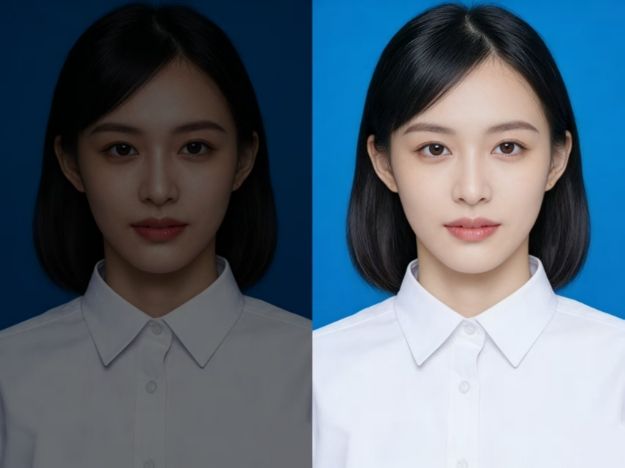
证件照照片过暗怎么办 证照之星软件如何调整照片亮度
在家拍摄的证件照时,往往会遇到光线不足、光线不均匀等情况,拍摄出的证件照照片会偏暗,面部也不够清晰,甚至出现黑脸照,这类照片是不能作为证件照投入使用的。这个时候该怎么调整照片,让证件照画面更明亮通透呢?这篇文章就告诉大家证件照照片过暗怎么办,证照之星软件如何调整照片亮度。...
阅读全文 >

学生证照片的要求是什么 如何用证照之星软件调整照片比例以满足学校要求
谁不想拥有一张既好看又符合要求的学生证照片呢?到了开学季,学校又开始催收证件照了。如果对照相馆拍摄的证件照不满意,还可以自己在家制作证件照,只需了解学生证件照要求后,下载专业的证件照制作软件制作,还省了去照相馆的费用。这篇文章就告诉大家学生证照片的要求是什么,如何用证照之星软件调整照片比例以满足学校要求。...
阅读全文 >

符合工作证照片要求的证件照怎么做 证照之星软件如何批量生成工作证照片
作为公司或学校证件照管理人员,当有海量电子证件照需要制作与整理时,还在一张一张地用PS修图吗?证件照需要一张张拍,拍摄好后却不必一张张处理,浪费时间不说,还给自己增加了许多的工作量,使用专业软件批量生成证件照就方便多了。这篇文章就告诉大家符合工作证照片要求的证件照怎么做,证照之星软件如何批量生成工作证照片。...
阅读全文 >

证件照颜色偏色怎么办 怎么用证照之星软件校正照片色彩
对于艺术照片来说,有色彩倾向的照片别具风格,但对于证件照来说,色彩冷暖明显或照片发灰发暗,是无法满足标准证件照要求并投入使用的,需要给照片进行色彩校正。这篇文章就告诉大家证件照颜色偏色怎么办,怎么用证照之星软件校正照片色彩。...
阅读全文 >


 400-8765-888
 kefu@makeding.com