发布时间:2025-11-01 13: 21: 00
品牌型号:神州Gxt8
系统:Windows 10
软件版本:证照之星XE2023
无论是身份证、学生证还是驾驶证,都需要一张符合证件场景使用要求的证件照,制作标准证件照,离不开干净清晰的背景,当在家拍的证件照背景有太多杂物,达不到要求时,需要借助软件进行修改。这篇文章就告诉大家证件照背景有杂物怎么办,证照之星软件如何智能去除背景杂物。
证件照背景有杂物时,需要根据不同情况做出不同的处理方式,可以重新拍摄干净背景的证件照,也可以将原有的证件照背景杂物去除,下面就分别向大家讲解该怎么处理证件照背景杂物
现在图片处理技术十分灵活,虽然可以使用专业软件去除图片背景,但是当证件照背景杂物有一部分遮盖在主体人物上时,即使去除背景,主体人物也会有部分缺失无法补全,这时应该重新拍摄证件照,确保人物完整清晰无遮挡。
当证件照原背景中的杂物较少,需要保留原背景的情况下,可以使用专业的抠图软件Photoshop,手动精细的将背景中的具体杂物抠除,保留原背景。

当证件照背景杂物又多又乱,这时手动抠图费时费力,效果也不明显,可以使用专业的证件照编辑软件,例如证照之星,给证件照一键替换同色背景,智能去除杂物,让证件照回归标准状态。

上文向大家介绍了证件照中,不同的背景杂物应该怎么处理,总而言之,在杂物不遮挡主体人物的情况下,使用证照之星这类软件智能去除背景杂物更加便捷,下面就向大家演示一下使用证照之星去除背景杂物的具体步骤。
1、打开证照之星后,如图3所示,直接将文件夹中需要去除背景杂物的证件照拖入页面左侧的照片放置区。

2、随后如图4所示,需要去除证件照背景杂物的同时保留原背景色,可以使用页面上方的背景处理工具,点击该工具中的“纯色背景替换”。

3、在替换背景前,需要选定人物范围,确保证件照人物内容不受损,如图5所示,待软件框选出人物后,使用魔术擦擦除人物与背景中的粘合区域,然后点击“处理”。

4、接下来开始选择背景色,点击背景颜色小工具,在弹出的色框中有多种背景色可选,选择其中与原背景色一致的颜色,然后点击确定,即可预设并修改背景色。

5、选好背景色后,如图7所示,证件照的背景色就替换成功了,原背景杂物也被去除了。

以上就是证件照背景有杂物怎么办,证照之星软件如何智能去除背景杂物的相关教程。证件照背景有杂物,可以选择重新拍摄证件照,也可以使用证照之星这类专业软件去除背景杂物,在使用证照之星去除背景杂物时,可以使用背景替换功能给证件照更换与原背景同色的纯色背景,感兴趣就按上文步骤试试吧!
展开阅读全文
︾
读者也喜欢这些内容:
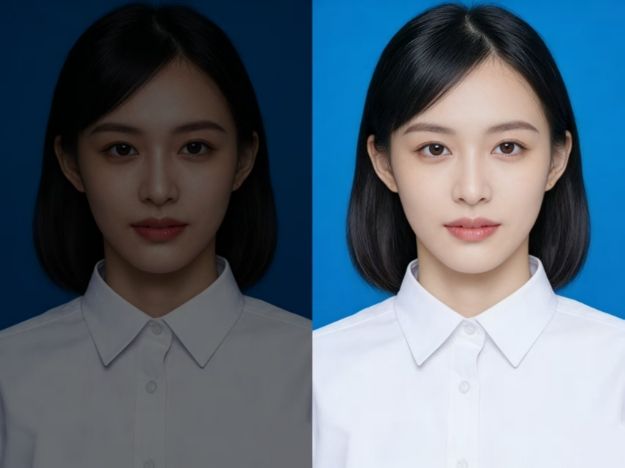
证件照照片过暗怎么办 证照之星软件如何调整照片亮度
在家拍摄的证件照时,往往会遇到光线不足、光线不均匀等情况,拍摄出的证件照照片会偏暗,面部也不够清晰,甚至出现黑脸照,这类照片是不能作为证件照投入使用的。这个时候该怎么调整照片,让证件照画面更明亮通透呢?这篇文章就告诉大家证件照照片过暗怎么办,证照之星软件如何调整照片亮度。...
阅读全文 >

学生证照片的要求是什么 如何用证照之星软件调整照片比例以满足学校要求
谁不想拥有一张既好看又符合要求的学生证照片呢?到了开学季,学校又开始催收证件照了。如果对照相馆拍摄的证件照不满意,还可以自己在家制作证件照,只需了解学生证件照要求后,下载专业的证件照制作软件制作,还省了去照相馆的费用。这篇文章就告诉大家学生证照片的要求是什么,如何用证照之星软件调整照片比例以满足学校要求。...
阅读全文 >

符合工作证照片要求的证件照怎么做 证照之星软件如何批量生成工作证照片
作为公司或学校证件照管理人员,当有海量电子证件照需要制作与整理时,还在一张一张地用PS修图吗?证件照需要一张张拍,拍摄好后却不必一张张处理,浪费时间不说,还给自己增加了许多的工作量,使用专业软件批量生成证件照就方便多了。这篇文章就告诉大家符合工作证照片要求的证件照怎么做,证照之星软件如何批量生成工作证照片。...
阅读全文 >

证件照颜色偏色怎么办 怎么用证照之星软件校正照片色彩
对于艺术照片来说,有色彩倾向的照片别具风格,但对于证件照来说,色彩冷暖明显或照片发灰发暗,是无法满足标准证件照要求并投入使用的,需要给照片进行色彩校正。这篇文章就告诉大家证件照颜色偏色怎么办,怎么用证照之星软件校正照片色彩。...
阅读全文 >


 400-8765-888
 kefu@makeding.com